Für die Leute, die möchten, dass ich an ihrem PC etwas remote anschauen/ändern, hier ein kurze Anleitung für TightVNC.
VNC für Windows
Von der download Seite die Datei "tightvnc-1.2.9-setup.exe" holen.
Die Installation und der Gebrauch sind in englisch auch auf der Dokumentationsseite beschrieben. Es folgt hier in deutsch und verkürzt eine Aufzählung der Schritte die nötig sind, damit ich Deinen PC übernehmen kann.
"tightvnc-1.2.9-setup" ausführen. Nun ist TightVNC installiert. Im Programme/Programs Menu ist neu TightVNC enthalten. Aus Sicherheitsgründen immer nur "Launch TightVNC Server" ausführen und die anderen Menupunkte ignorieren. Diese anderen Menupunkte sind nicht wirklich gefährlich, aber wie immer sollte man erst wissen wofür sie gut sind, bevor man sie ausführt.
Beim ersten ausführen von "Launch TightVNC Server" erscheint ein "Properties" Fenster, das in etwa so aussieht:
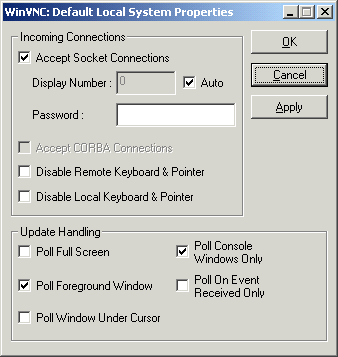
In dieses muss man ein Passwort eintragen. Wer dieses Passwort kennt oder errät, kann den PC steuern. Also umbedingt etwas unerratbares eingeben. Ich empfehle eine Folge von 12 beliebigen Zeichen welche keinen Sinn ergeben. Und dann den Haken links von "Accept Socket Connection" entfernen. Dann werden nämlich Verbindungen von aussen nicht mehr akzeptiert, und man hat eine grössere Kontrolle darüber, wem man den Zugang zum PC erlaubt.
Hat man den Properties Dialog mit "OK" bestätigt, dann erscheint auf dem Bildschirm unten rechts ein kleines Icon dass etwa so aussieht:

Bewegt man die Maus darauf und klicht die rechte Maustaste erscheint ein kleines Menu mit ein paar Befehlen. Wichtig sind vor allem zwei:
- Add New Client
- Damit wird eine neue Verbindung hergestellt.
- Close
- Hiermit wird TightVNC beendet.
Soll ich auf Deinem Computer etwas ausprobieren/einstellen/herausfinden, dann kannst Du mit "Add New Client" eine Verbindung zu meinem Rechner aufbauen, die es mir erlaubt Deinen Bildschirm zu sehen, und mit meiner Tastatur und Maus Deinen Computer zu bedienen.
